
Leden toevoegen
Je zet een lid of een lijst met leden in je speltak, klaar om aan insignes te werken.
Voor leiding:
- Open Mijn speltak in het menu.
- Open het tabblad Gebruikers.
- Kies Gebruiker toevoegen.
- Vul de naam en het e-mailadres van het lid in.
- Kies Aanmaken.
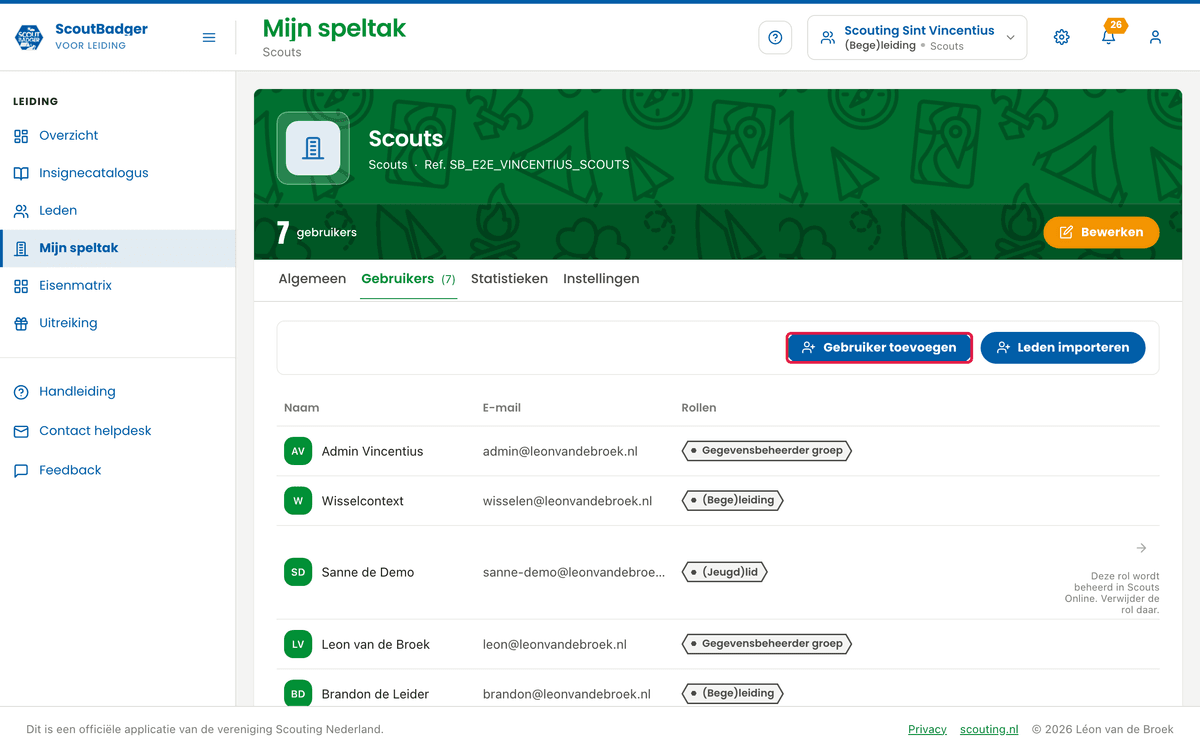
Voor Gegevensbeheerders:
- Open Speltakken in het menu.
- Kies de speltak.
- Open het tabblad Gebruikers.
- Kies Gebruiker toevoegen.
- Vul de naam en het e-mailadres van het lid in.
- Kies Aanmaken.
Het lid staat nu bij Gebruikers van je speltak.
Handig om te weten
Staat de naam al in ScoutBadger? Dan zie je Deze naam bestaat al. Kies Niet toevoegen als die persoon er al staat: jijzelf, een collega of hetzelfde lid. Leiding en beheerders hoef je niet als lid toe te voegen, een collega kan hun voortgang bijhouden. Is het een ander lid met dezelfde naam, kies dan Toch toevoegen.
Voor Gegevensbeheerder groep: Staat het lid in een andere speltak? Dan wijst ScoutBadger je naar Overvliegen bij de gebruikers van die speltak.
Wil je veel jeugdleden tegelijk toevoegen? Open het tabblad Gebruikers van je speltak en kies Leden importeren. Je kiest een lijst met namen, als CSV of Excel, met één naam per rij. Met Voorbeeldbestand downloaden krijg je een leeg bestand om in te vullen.
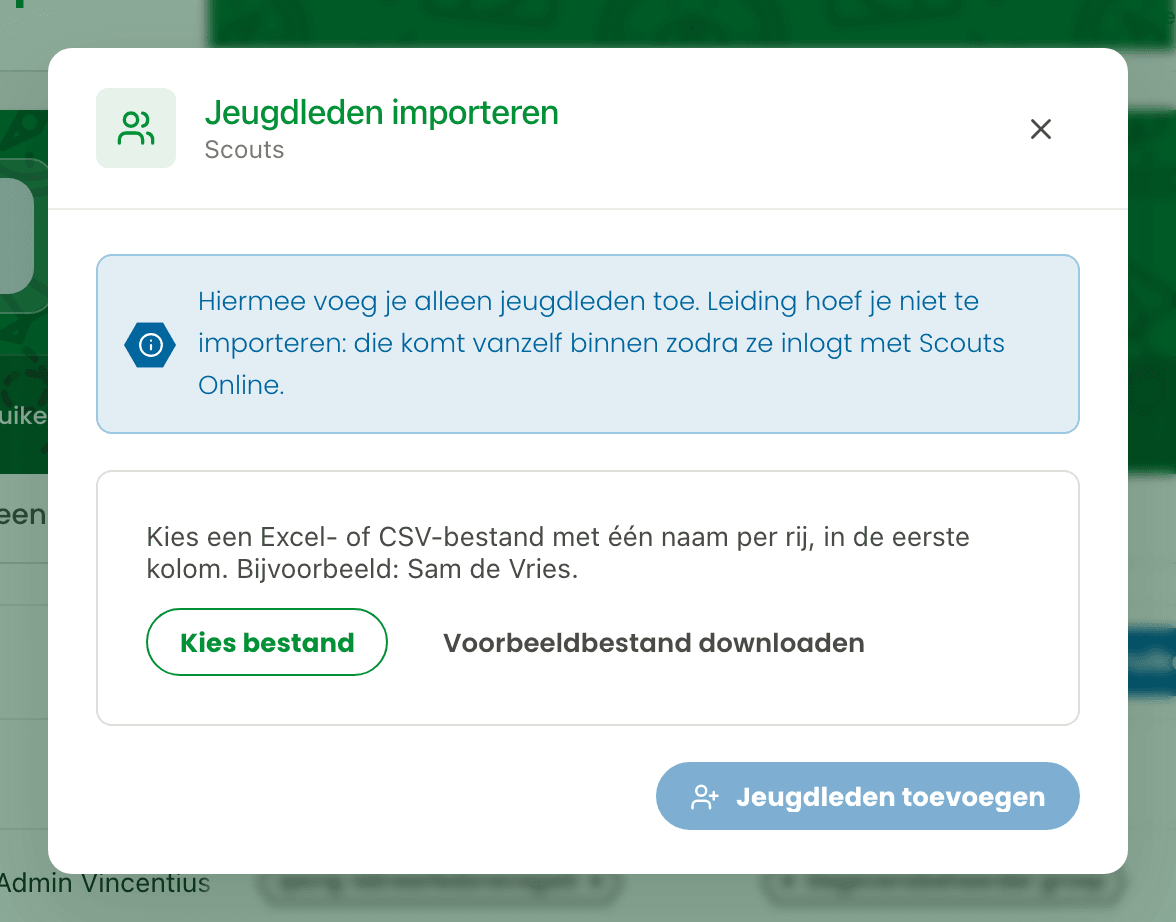
Bij een bestand met namen werkt het net zo. Staat een naam al in die speltak, dan wordt hij overgeslagen. Andere namen die al bestaan voegt ScoutBadger niet toe: je ziet Deze namen staan al in ScoutBadger, met per naam Toch toevoegen of Niet toevoegen.
Voeg je leden toe met Namen invoeren in de eerste inrichting van ScoutBadger? Daar werkt het precies zo.
Op de computer: Voor Gegevensbeheerder groep: Als Gegevensbeheerder groep kun je ook Alle gebruikers in het menu openen. Kies daar Nieuwe gebruiker en kies bij Speltak in welke speltak het lid komt.
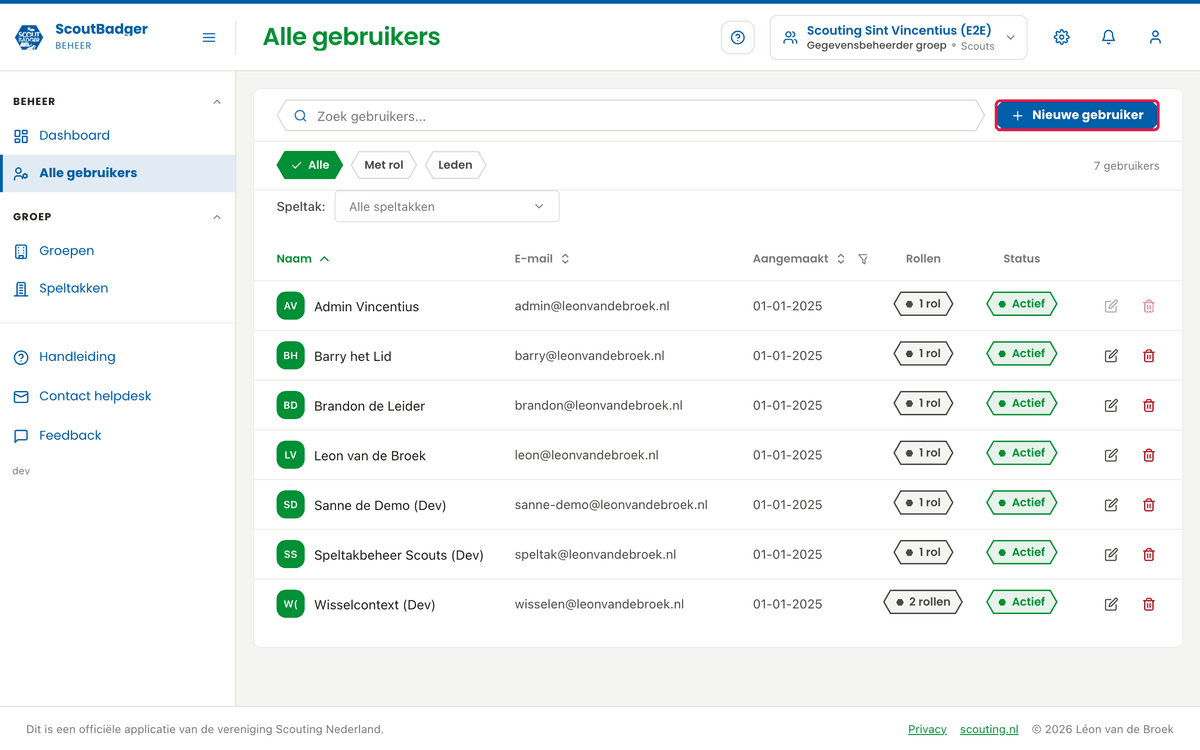
Op je telefoon: Voor Gegevensbeheerder groep: Als Gegevensbeheerder groep kun je ook Gebruikers openen, onderaan of onder Meer. Kies daar Nieuwe gebruiker en kies bij Speltak in welke speltak het lid komt.
Zonder e-mailadres kan dit lid geen berichten van ScoutBadger ontvangen. Je kunt het ook later nog invullen.
Wil je iemand uit je speltak halen? Kies Verwijderen in de rij van die persoon. Andere leiding pas je hier niet aan. Heeft iemand ook een rol buiten jouw bereik, bijvoorbeeld als leiding in een andere speltak? Dan kun je die persoon wel uit je speltak halen, maar niet bewerken. Zijn Bewerken of Verwijderen uitgeschakeld? Kies de knop om de reden te zien.